
1、新建一个word文档并打开。

2、在菜单栏中选择“插入”。

3、在“插入”中的选项中找到并点击“流程图”选项。

4、在跳转的页面中出现可选的流程图。

5、选择其中一个流程图进行操作,以选中的鱼骨流程图为例,可在文本处添加文字。

6、可以选中流程图的形状后,进行修改操作。

7、制作好流程图后,可以点击左上角的下载按钮,对流程图进行保存操作。

怎样word制作工艺流程图
步骤一: 页面和段落的设置
为了流程图有较大的绘制空间,我们先来设置一下页面。
1. 启动Word 2003,打开一个空白文档,并切换到页面视图。选择菜单“文件→页面设置”命令,打开“页面设置”对话框,在“页边距”选项卡中,设置上下边距为“1厘米”,左右边距为“2厘米”,完成后单击“确定”按钮。
2. 由于后面要在自选图形中输入文字,为了让输入的文字在垂直方向上看起来居中,这里顺便设置一下段前距。选择菜单“格式→段落”命令,打开“段落”对话框,在“缩进和间距”选项卡中设置段前间距为“1行”,完成后单击“确定”。
步骤二:绘制流程图框架
接下来我们开始绘制流程图的框架。所谓框架就是画出图形、把图形大致布局并在其中输入文字。在这里大家可以体会到,如果已经作好了草图,这里的操作将是比较轻松的,如果在这里边想边画,可能会耽搁很多时间。
1. 单击窗口底部工具栏上的“自选图形”按钮,在弹出的菜单中选择“流程图”,接着选择“流程图”中的“准备”图形。
2. 这时,在页面中标题的下方也会出现一个“在此创建图形”的画布,拖动鼠标,在画布的恰当位置画出“准备”图形。
3. 选中“准备”图形,单击鼠标“右键”,在弹出的菜单中选择“添加文字”命令,接着在其中输入文字“开始”。
4. 如果觉得“开始”文字的位置过于靠近底部,则可以适当调整它的段前距为“0.5”行。
5. 然后设置其对齐方式为“居中对齐”,完成后的效果如下图。
6. 接下来先拖动“画布”右下角控制点,使其扩大面积到页面底部边缘,以便能容纳流程图的其它图形。
7. 用同样的方法,绘制其它图形,并在其中输入相应的文字,完成后效果如下图。
步骤三:流程图的对齐与修饰
由于的框架的制作都是手工的,因此在对齐上可能不太准确,下面使用对齐命令精确对齐,同时我们将对图形作一些修饰,让它们有更漂亮的外观。
1. 按住Shift,同时选中左边一列的所有图形,单击窗口底部“绘图”工具栏上的“绘图”按钮,依次选择“对齐或分布→水平居中”命令,将所有选中的图形“水平居中”对齐。
2. 同样的,同时选择“正式论文”和“打印上交”图形,执行“对齐或分布→垂直居中”命令,让它们“垂直居中”对齐。
3. 为了文字看起来更醒目,可以设置每个图形内的文字为“粗体”。
4. 接下来为图形设置三维效果。按住Shift键,同时选中所有的图形,单击底部“绘图”工具栏上的“三维效果样式”按钮,在弹出的列表中“三维样式1”,可以看到所有的图形被应用了三维效果样式。
5. 在所有图形保持被选中的状态下,再次单击“三维效果样式”按钮,选择“三维设置”命令,打开“三维设置”工具栏,按下图设置其“深度”为“12磅”。完成后三维效果的厚度看起来更薄,更自然。
6. 接下来为同种类型的图形设置相同的填充色。比如选中“开始”图形,单击鼠标右键,在弹出的菜单中选择“设置自选图形格式”命令,打开“设置自选图形格式”对话框,在“颜色与线条”选项卡内,按下图设置该图形的填充色。
7. 用同样的方法为其它图形设置填充色,让流程图的外观看起来更漂亮。
步骤四:添加连接箭头
下面的工作是为流程图的各个图形之间添加连接箭头。连接箭头可以让阅读者更准确快速地把握工作流程的走向。在绘制箭头之间,为了能够让绘出的箭头完全水平或者垂直,一定要在前面利用“对齐或分布”的“水平对齐”或者“垂直对齐”命令对图形进行过对齐。如果前面没有对齐过,则可以在绘制之间将相应图形“水平对齐”或“垂直对齐”。下面进入添加连接箭头的操作。
1. 选择窗口底部的“自选图形”按钮,在弹出的列表依次选择“连接符→直箭头连接符”。
2. 接着在两个需要添加连接符的图形之间拖动鼠标,当鼠标移动到图形对象上时,图形会显示蓝色的连接点,这些点表示可以附加连接符。将鼠标在两个图形的下方连接点和上方连接点之间拖动即可将两个图形连接在一起。
3. 用同样的方法为其它图形间添加直箭头连接符。在这个过程中,如果需要对某个图形进行移动,可选中图形后用方向键移动,如果要微移,则按住Ctrl的同时,使用方向键。
添加折线连接符和说明性文字
接下来我们要添加三个折线(肘形)连接符。
1. 选择窗口底部的“自选图形”按钮,在弹出的列表依次选择“连接符→肘形箭头连接符”。
2. 先在“与指导教师讨论”图形左侧的连接点点一下,接着向左侧拖动鼠标,然后向上再往右,在“毕业论文选题”图形左侧的连接点上点一下即可。完成后可以看到连接线上有一个黄色的小点,利用鼠标拖动这个小点可以调整肘形线的幅度。
3. 接下来,在这个小黄点处画一个矩形框,在其中添加文字“未通过”,同时设置该矩形框的线条颜色为“无线条颜色”,即不显示边框。
4. 设置完成后效果如下图。
word里面怎么画流程图
一般的用word也可以画,复杂一点的可以用专门的流程图工具,比如Edraw亿图这种。这款软件里很多模板和例子,可以快速创建,而且画出来的流程图也比较好看。

怎么用word2013制作流程图
用word制作流程图,基本是靠形状拼接。
工具:word2013
操作步骤:
首先需要有一个轮廓,需要几个步骤,各个步骤之间的关系如何,心里要有一个初步的计划,此处以某一个流程图为例描述。
打开Word 2013软件,单击“插入”按钮,在插图功能区,点击“形状”,选择希望插入的形状,这里选择“圆角矩形”。
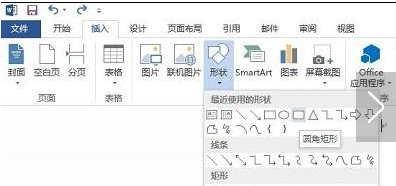
右击插入的形状,在右键菜单中选择“设置形状格式”。
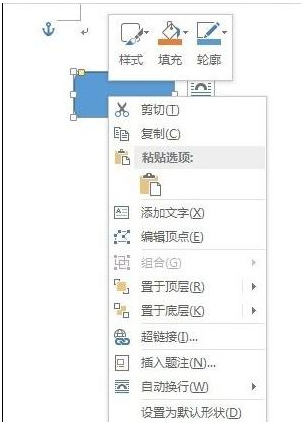
随后界面右侧会出现“设置形状格式面板”,设置形状的填充颜色和线条粗细。
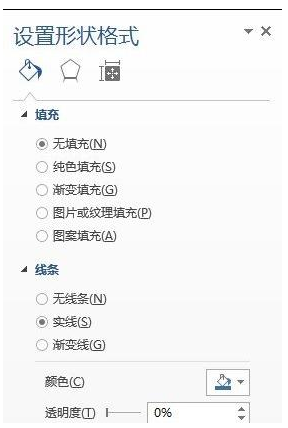
因为需要在形状中输入文字,所以需要将形状设置衬于文字之下,选中并单击形状,在菜单中鼠标指向“置于底层”,在次级菜单中选择“衬于文字下方”。
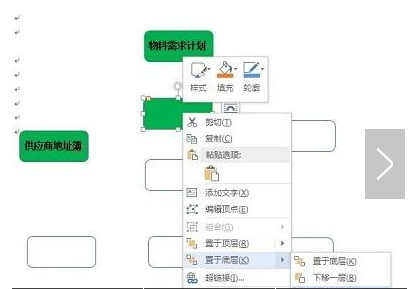
右击设置好形状格式的形状,选择“复制”命令。
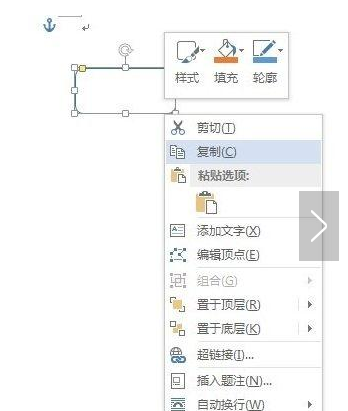
然后在工作区部位,单击右键,选择“粘贴”命令,粘贴选项中选择“保留原格式”,一次粘贴出我们需要的另外七个形状。
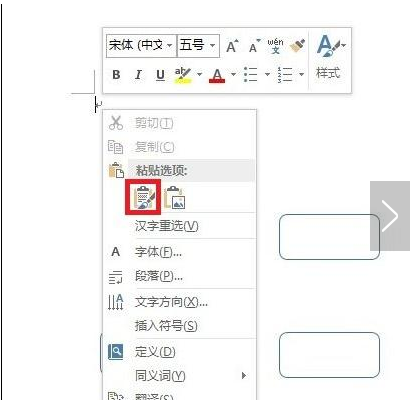
双击形状内部,出现光标后,在里面输入想要输入的文字。
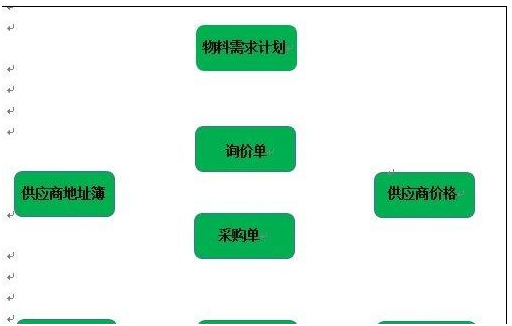
输入完成后,单击“插入”菜单,在在插图功能区,点击“形状”,选择合适的箭头形状,用来表示各步骤间的关系,依次插入相应的箭头。
全选所有插入的箭头,然后在设置形状格式窗口设置箭头的颜色和宽度。
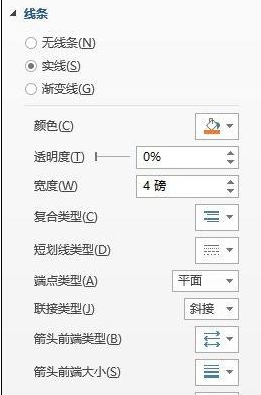
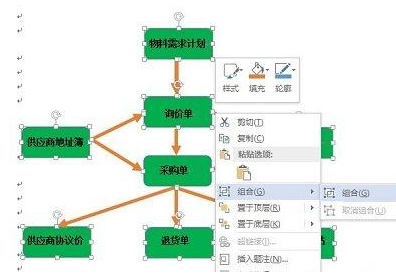
上面一切都完成后,全选所有的形状,右击,在右键菜单中鼠标指向“组合”,在次级菜单中选择“组合”。
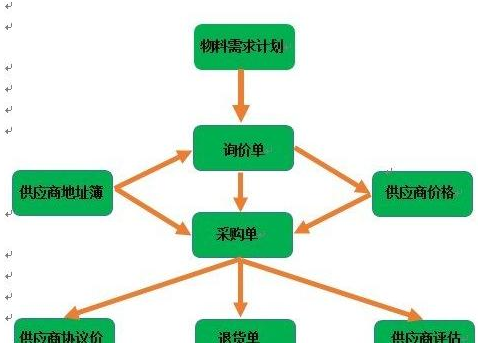
最终效果如下图所示。


如何用word2016制作流程图
Word制作流程图的方法是通过插入功能中的图形来组合完成的,插入需要的形状然后使用线条或者箭头连接起来。
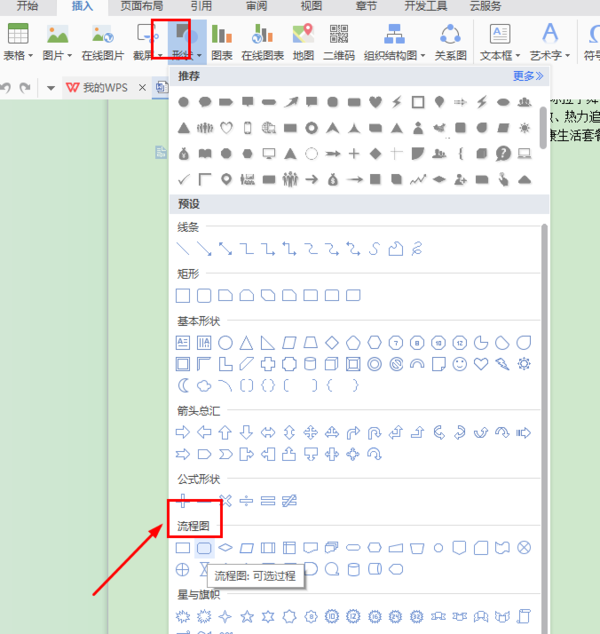
第一步,启动软件,点击插入---形状---流程图,选择一个形状在Word中绘制适当的大小。
第二步,重复第一步动作,直至全部把流程图绘制完成,然后插入绘制直线连接起来就组成了完整的流程图。



word中怎么制作流程图
Word文档流程图的绘制过程:
1、打开Word文档,选择主菜单栏里的“插入”,点开“形状”下拉菜单,选择“新建绘图画布”。

2、单击选中画布,再次进入“插入”选项卡,在“插图”选项组中单击“形状”按钮,并在“流程图”类型中选择需要插入的图形。

3、选中插入图形,我们可以移动图形在画布上的位置,也可以通过移动图形框上的点对其进行调整。
4、重复上述2-3的步骤,可以添加其它我们需要的图形,并调整图形到相应的位置。
5、基本的图形都添加完成了,现在需要添加连接符,把图形连接起来。进入“插入”选项卡,在“插图”选项组中单击“形状”按钮,在下拉框中选择“线条”组中选择合适的线条。在这里,我们选择“箭头”。

6、按照上述步骤5同样的方法在相应的位置添加其他连接符。
7、根据实际需要在流程图图形中添加文字,完成流程图的制作。
怎么用word2010制作流程图
1启动word2010。
2选择【插入】下的【形状】按扭,选择流程图图形,从左边拖曳到文档中。
3重复上述步骤,依次创建流程干路上的各个图形,并将它们大致按一条直线自上而下排列。
4选中图形,【插入】下的【形状】按钮,选择线条,连接各个图形。
5按住ctrl键,选中图形与线条,点击组建,连接图形与线条。
6选中所有图形,单击对齐,选择左右居中对齐。
7选中图形,右键添加文字。
8细节完善美化,调节字体格式。
9流程图设计完毕。
word2010画流程图怎么对齐
同时选中箭头和图文框,单击左下角的 “绘图” → “对齐或分布” → 然后选择“水平居中”或“垂直居中”即可
如果两个图形是纵向排列,则选择“水平居中”;
如果两个图形是横向排列,则选择“垂直居中”。
希望回答对你有帮助,如果有疑问,请继续“”
答题不易,互相理解,您的采纳是我前进的动力,感谢您。
转载请注明出处51数据库 » word怎么制作流程图 word如何画流程图
