
 香烟爱上火柴
批量删除Word中的图片,通过查找替换功能实现。
方法步骤如下:
1、打开需要操作的WORD文档,选中相关区域,包含需要删除的图片在内的区域,然后通过Ctrl+H,打开替换功能。

2、点击下方的【特殊格式】,然后选择【图形】。
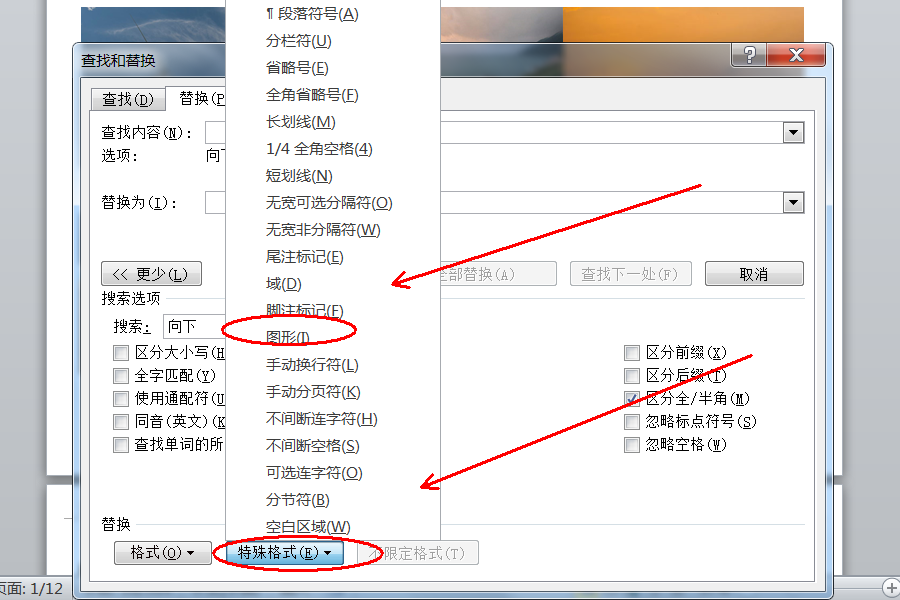
3、在查找内容文本框自动填充“^g”,点击下面的【全部替换】即可。

4、返回主文档,发现成功批量删除WORD中的图片,且文字文本依然保留。

怎么删掉word里的全部图片
简单的就是剪切,粘贴,只保留文本。所有的图就去掉了。但是这样表格就不行了。
==
还可以这样试试:查找替换(ctrl H),然后把高级点开,在查找里面 通过 特殊字符菜单,输入 图形,替换里面,空白。全部替换。
怎么删除word文档里的所有全部图片,有的是背景图片。急,跪求答案
打开文档后,再建一个文档,然后复制源文档,再在新文档中执行选择性粘贴,选择无格式文本,再根据原文档格式进行适当设置就可以了。
如何批量删除word中的相同图片
按Ctrl+F,选"替换",复制小图片,在"查找内容"处粘贴,在"替换为"处输入句号,点"替换全部"即可.
我的可以呀``
------在粘贴处显示的不是图片,是一反斜杠,不用管它,楼主再试试.
如何批量删除Word中的图片
如何批量删除Word中的图片,具体步骤如下:
1、打开插入有图片的文档,然后按Ctrl+H键,打开查找与替换对话框。

2、选择替换选项,在选择更多按钮,下方会出现搜索选项和替换,点击特殊格式。

3、右侧出现菜单,选择图形。

4、此时查找内容中会自动填充^g,替换为中不写入任何东西,选择全部替换,完成替换之后会出来最终结果。

5、再次回到Word文档查看,会发现图片已经一次性删除干净了。
怎样一次全部删除word空白照片
如果你的word是2003版的,那么你可以用替换命令
查找内容输入:^g
替换为空着
点击查找下一个,找到一个后通过判断是否为需要删除的,如果是就按“r”键(替换),如果不是就按“f”(查找下一个)
怎样在word删除图片里面的文字
如果是自选图形里的文字可以删除,但如果插入的图片本身的文字是没办法直接删除的,要用图像处理软件来处理后再插入word
Word怎么批量删除图片
快速删除word中全部图片
如图,是一篇含有许多图片的word文档,现需要将其图片全部删除,如果一张张的进行删除,需要花很多的时间,将图片选定,然后统一删除即可。
然后使用菜单中的“替换”功能,或者使用快捷键“ctrl+h”,弹出替换框。
在框中“查找内容”栏输入“^g”,用来查找选定全部的图片内容;
也可以通过“特殊格式”来选择“图形”,将全部图片内容选定。
通过以上的设置,就可以选定全部的图片了,然后在“替换为”一栏输入空格或者不填任何内容。
最后点击“全部替换”即可完成了。
4
替换结果如图:
转载请注明出处51数据库 » 删除word全部图片 如何批量删除Word中的图片
