
 黄寒辞
黄寒辞
word2003中批量压缩图片文件的方法
一、选中任一图片文件。
二、左键双击图片,弹出“图片设置格式”对话框,左键单击左下方的“压缩”按钮。
三、在弹出的“压缩图片”对话框中
1.选中“应用于”下面的“文档中的所有图片(A)”;
2.选中“更改分辨率”下面的“打印(P)”(或Web/屏幕(W);
3.选中“选项”下面的“压缩图片(C)”和“删除图片的剪裁区域(E)”
4.确定。
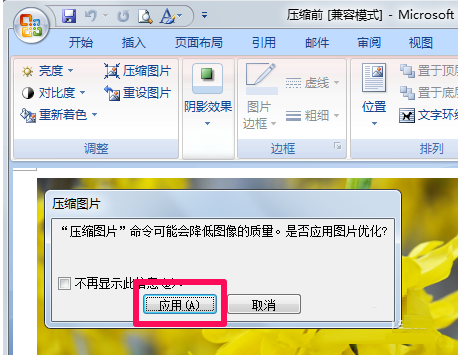
四、在弹出的“压缩图片”询问框中左击“应用(A)”按钮。
经过上面的操作,我们就可以对整个word文档进行瘦身。
我把图片放进word文档里,文件过大,怎么才能压缩小?
在word软件图片工具里有压缩图片功能,点一下整个文档所有图片都被压缩,因为压缩过程改变了分辨率,所以文件大小会变化很大。任一版本word都有此功能。
word怎么压缩图片的两种方法
word2003中批量压缩图片文件的方法
一、选中任一图片文件。
二、左键双击图片,弹出“图片设置格式”对话框,左键单击左下方的“压缩”按钮。
三、在弹出的“压缩图片”对话框中
1.选中“应用于”下面的“文档中的所有图片(A)”;
2.选中“更改分辨率”下面的“打印(P)”(或Web/屏幕(W);
3.选中“选项”下面的“压缩图片(C)”和“删除图片的剪裁区域(E)”
4.确定。
四、在弹出的“压缩图片”询问框中左击“应用(A)”按钮。
经过上面的操作,我们就可以对整个word文档进行瘦身。
怎么将图片放到WORD文档里并在WORD里调整图片大小
设置方法:
1、单击插入----图片按钮;
2、弹出插入图片对话框,选择所需要的图片;
3、选中图片,单击图片工具格式----大小右侧的按钮;

4、弹出大小对话框,选择锁定纵横比和相对于图片原始尺寸复选框,在高度和宽度输入框中输入所需要的数值即可,如图所示。

Word2010中怎样压缩图片使文件变小
要将Word中图片进行压缩,只需要在工具栏找到“压缩”按钮即可进行压缩。
1、打开需要操作的Word文档,在菜单栏的“插入”选项中点击“图片”按钮。

2、在弹出的对话框中点击要插入的图片,单击“插入”。

3、成功插入图片后,点击工具栏的“压缩”按钮。

4、在弹出的“压缩图片”对话框中勾选“仅用于此图片”,点击确定,图片就成功被压缩了。

图片怎样缩小然后放到word里面
1、打开一个包含图片的Word文档,点击菜单“文件”--“属性”,打开属性窗口,这时我们可以看到文档的大小为139K

2、然后:用鼠标左键单击图片,选中图片后,点击图片工具栏的“压缩图片”按钮,在弹出的“压缩图片”窗口中设置好各个选项,设置如图所示,设置好后点击“确定”

3、然后:点击“应用”,进行压缩图片

4、然后保存文档,再打开菜单“文件”--“属性”,现在可以看到压缩后的文档大小为34.5k,文档已经变小成功了。

word文件很大,怎么压缩啊?
告诉你一个简单的方法:
打开图片工具条→点击“压缩图片”按钮→选定“文档中的所有图片”,其它选项默认→确定→将文档另存一次。
Word文档插入图片后存储竟然非常大,如何才能将文档变小?
双击文档中的图片,然后在菜单栏中选择压缩图片;
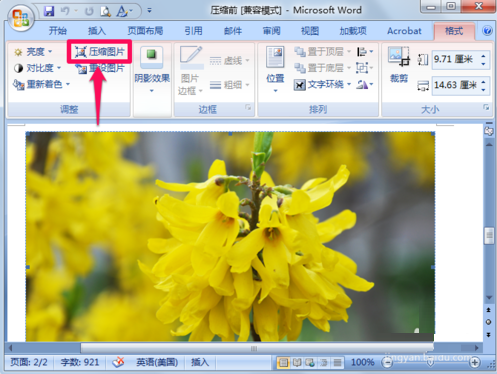
在压缩图片中选择压缩选中的图片还是压缩文档中的所有图片,然后在更改分辨率中根据需要选择一种确定;
此时会出现提示,点击应用即可。


转载请注明出处51数据库 » 手机word怎么压缩图片大小 如何压缩word中图片大小
