
 段子青年
段子青年
在windows下查看某个运行程序(或进程)的命令行参数
使用下面的命令:
wmic process get caption,commandline /value
如果想查询某一个进程的命令行参数,使用下列方式:
wmic process where caption=”svchost.exe” get caption,commandline /value
这样就可以得到进程的可执行文件位置等信息。
求系统自带截图工具运行命令
在运行窗口中输入“SnippingTool”可以弹出系统自带截图工具。
1、同时按住键盘上的“Ctrl”键和“R”键打开运行窗口,在窗口中输入“SnippingTool”,然后按回车键或者点击“确定”按钮:

2、确定之后将会弹出系统自带截图工具,然后点击“新建”按钮进行截图:

3、截图之后将会自动进入图片处理界面,这时可以对截图进行修改和保存操作:

如何用bat逐行读取txt文件里面的内容,然后根据内容执行下一个命令
@echo off
for /f "delims=" %%i in (xx.txt) do (
set "a=%%i"
xcopy "X:\Project_Movie\HERO\FromClient\source\Hero_2to3_0705\ca003\%a%" "X:\Project_Movie\HERO\Shots\%a%\Source\%a%"
)
注:在xx.txt文本中,若有多个文件名,则应一个占一行。更多
不成功。一直提示无效路径。

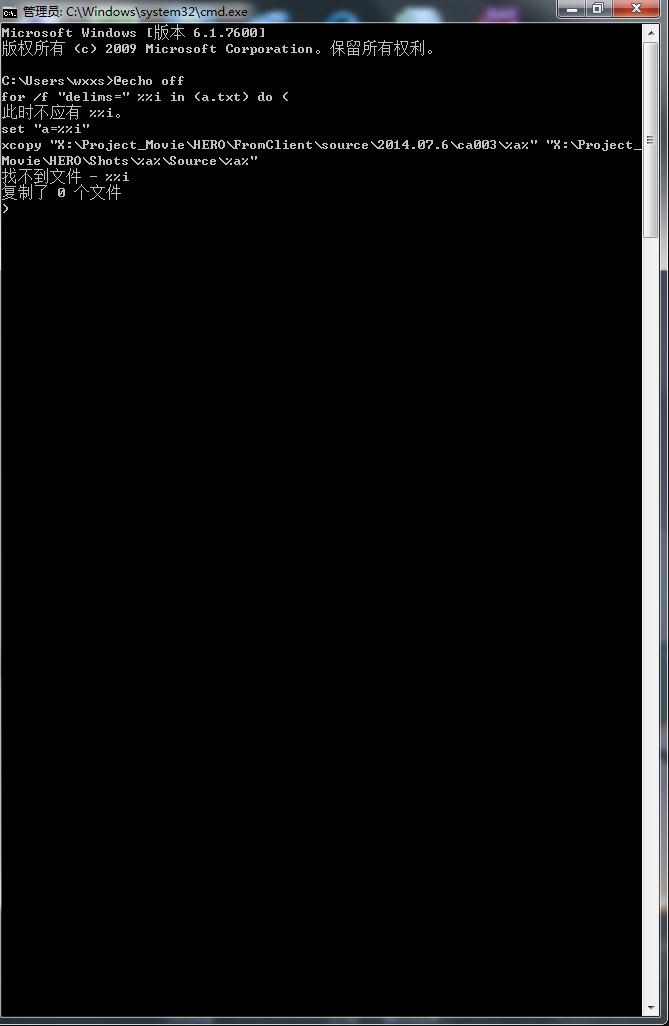
看来你是打开cmd窗口操作的,这是不正确的,首先代码不只是一行,而且%%i非%i在cmd窗口中就是语法错误,应把这几行代码复制到txt文本文件中,之后把文件名改为xx.bat在再执行,而且xx.txt与xx.bat应在同一目录下。
我就是用bat,但是提示我路径无效。

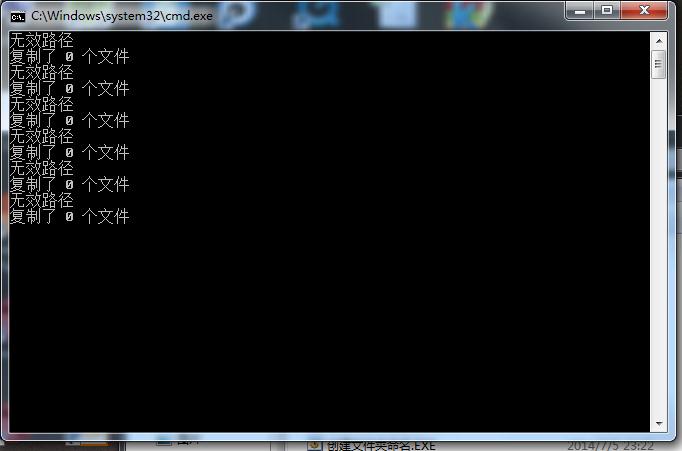
如果目标路径X:\Project_Movie\HERO\Shots\%a%\Source\%a%不存在,则应在xcopy命令后加上开关/i就会自动创建目标文件夹,/i 表示:如果目标不存在,且要复制多个文件,则假定目标必须是目录。
写出三种以上执行“复制”命令的操作方法
很多时候,我们在上网过程中,访问网站、观看视频或者是聊天、发微博的时候,经常会需要用到截图的同能,或者是为了收藏美图、或者是截取经典视频截图、也许是为了文章的图文并茂。所以精准快速的抓取场景、获取截图是此时最想要做的。现在为代价介绍一下常用的屏幕截图方法,抓取最美瞬间!
一、抓取电影画面
说道抓图截屏,当然最首先想到的是电影、MV中经典画面的抓取,想将其中的精彩画面保存来了;如果直接使用键盘中的“PrintScreen键”抓拍,因为播放电影时调用了DirectDraw功能加速视频,而DirectDraw本身不支持使用 “PrintScreen键”进行抓屏,所以得到的的只是播放器的界面,图片显示是一片漆黑。此时只要在桌面“属性→设置→高级→疑难解答”中将“硬件加速”调至关闭加速,然后正常播放电影再按下 PrintScreen键进行抓图即可。
提示:如果感觉关闭了DirectDraw后的画质不能满足要求,很多播放器都自带屏幕截图功能,而且使用都是超简单。另外。
如果习惯使用PrintScreen键,可以在“注册表编辑器”中依次展开如下分支: [HKEY_LOCAL_MACHINESoftwareMicrosoftDirectDraw],在右侧的窗口中新建一个“DWORD”值,并将其重 命名为“EnablePrintScreen”。双击,在弹出的编辑对话框中将其数值数据修改为“1”,单击“确定”按钮即可。
二、抓取当前窗口
按住Alt键再按下PrintScreen键就可只将当前的活动窗口抓下了。这个操作方便于由于某种特殊需要,只想抓取当前的活动窗口,使用这个方法就相当适合了。
三、抓取级联菜单
在写稿的过程中,免不了“以图代文”“图文并茂”,特别是关于级联菜单的叙述,一张截图胜过千言万语。但是,若想使用抓取当前窗口的方法来抓级联菜单就不行了:当 按下Alt键以后菜单就会消失。此时可以直接按下PrintScreen键抓取全屏,然后粘贴到图形处理软件中进行后期的处理。如果使用画图工具,就可以 使用方形选定工具将所需要的部分“选定”并“剪切”,然后按下Ctrl+E打开“属性”界面将“宽度”和“高度”中的数值设的很小,最后再粘贴并另存即 可。
提示:如果“属性”中的数值大于剪切下来的图片,在“粘贴”以后会出现白色的多余背景,因此需要减小其值。
四、PrintScreen按键+画图工具、抓取全屏
不论你使用的是台式机还是笔记本电脑,在键盘上都有一个PrintScreen按键,但是很多用户不知道它是干什么用的,其实它就是屏幕抓图的“快 门”!当按下它以后,系统会自动将当前全屏画面保存到剪贴板中,无论是经典画面、还是你游戏中的英勇瞬间,一键搞定,然后再打开任意一个图形处理软件或者 QQ聊天窗口支持粘贴图片的地方,粘贴后就可以看到了截取的图片,支持另存为。
提示:PrintScreen键一般位于F12的右侧。
五、利用QQ截屏轻松抓图
地球人都知道QQ是用来聊天的,其实它的抓图功能也很出色、实用:当在网上看到任何有趣的图片,可以快速的用它来捕捉后发给聊友,避免了发给聊友链接而被怀疑是QQ尾巴病毒的尴尬。
(一)捕捉静态图片
在聊天窗口中单击“捕捉屏幕”图标,此时在屏幕上方会出现“截图”的提示窗口,里面写明了如何进行操作(如图5)。现在只要在需要捕捉的屏幕区域中按 住鼠标左键,细心地拖出一个矩形框,将所需的内容包含在其中就可以了。最后在此矩形框中双击鼠标左键就执行了截图,然后直接粘贴到聊天窗口中发给对方,也 可打开系统自带的画图,选择“编辑”下“粘贴”,再利用一些画图工具进行简单的编辑处理,重新复制、粘贴到聊天窗口发给对方。
提示:请仔细看出现的提示窗口,它的上端提示:“当前像素RGB(数字)”,这就是当前鼠标所指向画面的颜色代码!如果发现了不错的颜色,可以将此数字代码记下来,应用到自己的编程或网页制作中去。
也许你会发现,如果想激活QQ的捕捉屏幕功能,需要先打开聊天窗口,同时鼠标也不能进行其它的操作了,很不方便。其实,QQ同时提供了快捷键功 能:Ctrl+Alt+A。当所需的内容处于最佳捕捉位置的时候,可以按下此快截键来激活此功能,按以上的操作就可以了。如果捕捉的是带有级联菜单的内 容,如果按下此快捷键就会使菜单消失。其实可以先按下Ctrl+Alt+Shift+A,然后激活级联菜单,放开Shift键就激活了捕捉功能,操作也和 前面介绍的一样了。
(二)捕捉影片画面
QQ除了可以捕捉静态的图片功能,还可以捕捉静态影片、动态影片。不过,为了得到更好的捕捉效果,可以先进行一下设置:在“捕捉屏幕”下拉菜单中选择 “影片截图设置”,可详细设置截取动态图片的宽度,每次捕获帧数,每帧的时间间隔及动态图片的播放速度。建议只要稍微进行一下调整就可以了,如果调整的过 多,虽然影片的效果好了,但是系统的资源占有、传输的速度肯定慢的。
使用方法:只要在“捕捉屏幕”下拉菜单中选择相应的功能,然后正常播放影片,到了精彩的地方按下ScrollLock键,此时聊天窗口中就会出现不断 刷新的影片画面,只要按下“发送”就让聊友也欣赏到了。需要注意的是,此功能只支持WindowsMediaPlayer播放的影片,而不支持 RealOne播放的影片。当然也支持DV拍摄的电影短片,支持RM等格式,但需要给你的WMP安装支持RM格式文件的插件。
提示:如果你在收到的短片上单击右键,选择“另存为”就可保存为GIF格式的图片,当然也保存住了动画效果。
六、DOS屏幕轻松抓
上面我们介绍的都是在Windows下的抓图方法,可是要想在纯DOS下抓取图片怎么办?这一点儿都不复杂!只要借助PIXELPOP软件即可实现。
将下载的文件解压缩到一个分区,比如F:aa下。进入纯DOS状态,使用“CD”命令进入该文件夹,键入“INSTALL”将该软件安装到 “F:PIXELPOP”下。进入该文件夹,输入“PP”即可运行pp.dat文件开始运行,根据屏幕提示得知抓图的快捷键是 “Shift+PrintScreen”,当出现需要的画面时只要按下此快捷键就会在软件安装目录下生成SCREEN开头的GIF文件,每按下热键一次就 生成一个,序号从00开始递增,如SCREEN00.GIF、SCREEN01.GIF等。
提示:当不需要此软件的时候,可以输入“PP/R”从内存中卸载即可。
在linux命令行下如何将指定的几行内容写入到一个文件中?
Linux下可以用sed命令向文件中追加内容。
案例:把/etc/test1文件中1-10行内容写入到test2中
sed-n'1,10'p/etc/test1>>test2#将file1的1-10行追加到file2
sed命令行格式为:
sed [-nefri] ‘command’ 输入文本
常用选项:
-n∶使用安静(silent)模式;
-e∶直接在指令列模式上进行 sed 的动作编辑;
-f∶直接将 sed 的动作写在一个档案内;
-r∶sed 的动作支援的是延伸型正规表示法的语法;
-i∶直接修改读取的档案内容,而不是由萤幕输出。
如何用windows自带命令抓取本地硬盘大小?
1。使用WIN+R调出"运行",在运行框中输入“CMD”
2。输入“diskpart”,按回车,这时可以看到左侧的文字变为“DISKPART>”;
3。输入“select disk 0”,按回车,这时可以看到显示“磁盘0现在是所选磁盘”;
4。输入“list partition”,按回车,这时可以看到磁盘中每个分区的类型和大小;
将每个分区的大小相加,即可得到整个磁盘的大小。
重点:所有命令,注意空格;无需“引号”!
注意:如果存在多个磁盘,可以重复步骤3,将“disk 0”更改为“disk 1”、“disk 2”或以此类推。
此法经测试,十分直观
另,退出DISKPART模式以及退回到WINDOWS,可以使用 EXIT 命令
如何抓取Thread Dump小结
当服务器挂起,崩溃或者性能底下时,就需要抓取服务器的线程堆栈(Thread Dump)用于后续的分析.Thread dump提供了当前活动的线程的快照. 它提供了JVM中所有Java线程的栈跟踪信息有很多方式可用于获取Thread Dump, 一些是操作系统特定的命令. 操作系统命令获取ThreadDump: Windows:1. 转向服务器的标准输出窗口并按下Control + Break组合键, 之后需要将线程堆栈复制到文件中UNIX/ Linux首先查找到服务器的进程号(process id), 然后获取堆栈.1. ps –ef | grep java2. kill -3 <pid> 注意一定要谨慎, 一步不慎就可能让服务器进程被杀死! JVM 自带的工具获取线程堆栈:JDK自带命令行工具获取PID并做ThreadDump:1. jps2. jstack <pid>使用JVisualVM:Threads 标签页àThreadDump按钮. WebLogic 自带的获取 thread dump的工具:1. webLogic.Admin 工具a. 打开命令提示符, 通过运行<DOMAIN_HOME>/bin/setDomain.env设置相关类路径b. 执行下面的命令java weblogic.Admin -url t3://localhost:7001 -username weblogic -password weblogic1 THREAD_DUMP注意: Thread Dump 会打印到标准输出, 如nohup日志或者进程窗口.2. 使用 Admin Consolea. 登录 Admin Console , 点击对应的服务器b. 点击Server à Monitoring àThreadsc. 点击: Dump Thread Stack 按钮3. 使用WLST (WebLogic Scripting Tool)connect(‘weblogic’,'weblogic1’,’t3://localhost:7001’)cd(‘Servers’)cd(‘AdminServer’)threadDump()disconnect()exit()注意: 线程堆栈将会保存在运行wlst的当前目录下. 4. 使用utils.ThreadDumper用法:C:\bea\wlserver_10.3\server\lib>java -cp weblogic.jar utils.ThreadDumperBroadcast Thread dumps disabled: must specify weblogic.debug.dumpThreadAddr andweblogic.debug.dumpThreadPortException in thread "main" java.lang.IllegalArgumentException: Port out of range:-1 at java.net.DatagramPacket.setPort(Unknown Source) at java.net.DatagramPacket.<init>(Unknown Source) at java.net.DatagramPacket.<init>(Unknown Source) at utils.ThreadDumper.sendDumpMsg(ThreadDumper.java:124) at utils.ThreadDumper.main(ThreadDumper.java:145) 5. 如果服务器是作为Windows服务的方式运行, 请运行下列命令:WL_HOME\bin\beasvc -dump -svcname:service-name 其它一些获取Thread Dump的工具有jrcmd, jrmc(JRockit VM自带) ,Samurai, JProfiler等, 还可通过JMX编程的方式获取, 如JDK自带示例代码:$JAVA_HOME\demo\management\FullThreadDump
如何将ape转成flac 格式
APE音乐转换成FLAC,这个过程其实非常简单,我们熟悉的Foobar就可以做到。
用“Foobar2000 V0.8.3.408 汉化增强版”,安装过程中当出现如图1所示的对话框时,请务必在“格式转换”中勾选“flac.exe”,否则将无法输出FLAC。图1 安装中选择“flac.exe”组件用Foobar打开要转换的APE文件,然后在播放列表中把它们全部选中,再单击右键,选择“转换”/“运行转换器”,打开“选择文件写入器预置”对话框,如图2,在下拉列表中选择“命令行编码器:FLAC”,单击“确定”选择新文件的保存路径,即可开始转换。图2 选择文件写入器预置也许有朋友会问,如果转换对象是APE格式压缩的CD,而我又不愿把它分割成单曲,该如何操作呢?大家知道,这种“APE CD”还会附带一个.cue文件,当你转换完那个几百MB的APE文件后,用记事本打开配套的.cue文件,把“FILE "01.CDImage.APE" WAVE”行中的APE文件名更改为转换得到的FLAC文件名,如图3,保存退出,就可以完美的把“APE CD”转换成“FLAC CD”了。图3 修改cue文件中的语句2.从CD抓取FLAC此外,还可以把音乐CD备份成FLAC,试用多款抓轨软件之后,笔者选择了Arial CD Ripper,它应该是目前使用最简便的FLAC抓轨工具了。软件的主界面如图4,单击“Settings”,打开“Settings”对话框,如图5,在“Default output type”下拉列表中选择“FLAC”,单击“Select”还可以设置文件的保存路径。然后进入“Audio”选项卡,在“Encoder”下拉列表中选择“FLAC(FLAC CODEC)”,最后单击“OK”返回软件主界面,单击右下角的绿色按钮即可开始抓轨。
转载请注明出处51数据库 » 抓取软件执行的命令行 如何获取某个程序的命令行参数
