
 我有酒你有孤独吗
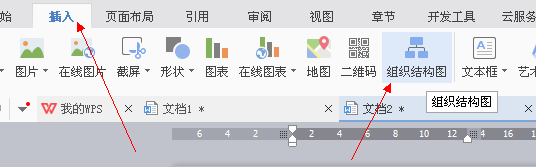
你说的分支图应该是组织架构图吧
用word或者wps如何制作这样的分支图?
在WORD文档里插入SMARTART图,选择这种分支类型的即可。更多
“插入”里面没有“SMARTART图”啊?
你用的是哪个版本的OFFICE呢?
word2003
建议换把2003版卸了,换2007或者2013.
2003版微软已经停止维护了,会出很多问题的。
好吧,那wps能实现这个功能么~~
WPS是有这个功能的,但貌似WPS没有微软的OFFICE稳定。
2003版里应该有个叫组织架构图的,也可以做你要的图。
但还是建议你更新一下你的版本,不然容易出错,搞不好白忙活一场。
要不这位网友帮我做一份,发个文件给我。
做不到完全一致哦,而且你用2003的版本打开是编辑不了的,会变成一张图片。
怎么在word里制作示意图
打开word,插入——图片——组织结构图,会出现一个有三个分支的图表,同时还会出现相应的工具栏,试一下,很容易用的。 如果是要画建筑等的平面示意图,word就不行了,只能在画图软件中画好,再粘贴到word中。
word中如何画如图所示的分支图?
用文本框和直线工具就行了,很容易的
你先画一个直线 、方框,也就是 “ —口 ” ,这两个选择 “上下居中对齐”
然后将对齐好了的图形合并
然后复制合并的图形,有多少个就粘贴多少个
然后选中这些图形,左对齐
重复以上的步骤
最后在文本框里写字就行了
word怎么建分支图
树形状的结构图:
1、如果你是2007版本可以选择:插入——选择SmartArt图形——选择适合你的结构图(自带的结构图很多,完全可以满足你)有列表型的,循环型的,还有层次结构,流程图等等!可以改变颜色等!
2、在“绘图”工具栏上,单击“插入组织结构图或其他图示”,在接着出现的“图示库”中选择“用于显示层次关系”的第一种后,单击“确定”按钮后会出现一个层次结构图,。这时,在方框中可以输入相关的内容了。如果要在某一个结构下增加分支时,先选中些结构,然后在“组织结构图”工具栏上单击“插入形状”中选择是插入同事、下属还是助手。
怎样word制作工艺流程图
步骤一: 页面和段落的设置
为了流程图有较大的绘制空间,我们先来设置一下页面。
1. 启动Word 2003,打开一个空白文档,并切换到页面视图。选择菜单“文件→页面设置”命令,打开“页面设置”对话框,在“页边距”选项卡中,设置上下边距为“1厘米”,左右边距为“2厘米”,完成后单击“确定”按钮。
2. 由于后面要在自选图形中输入文字,为了让输入的文字在垂直方向上看起来居中,这里顺便设置一下段前距。选择菜单“格式→段落”命令,打开“段落”对话框,在“缩进和间距”选项卡中设置段前间距为“1行”,完成后单击“确定”。
步骤二:绘制流程图框架
接下来我们开始绘制流程图的框架。所谓框架就是画出图形、把图形大致布局并在其中输入文字。在这里大家可以体会到,如果已经作好了草图,这里的操作将是比较轻松的,如果在这里边想边画,可能会耽搁很多时间。
1. 单击窗口底部工具栏上的“自选图形”按钮,在弹出的菜单中选择“流程图”,接着选择“流程图”中的“准备”图形。
2. 这时,在页面中标题的下方也会出现一个“在此创建图形”的画布,拖动鼠标,在画布的恰当位置画出“准备”图形。
3. 选中“准备”图形,单击鼠标“右键”,在弹出的菜单中选择“添加文字”命令,接着在其中输入文字“开始”。
4. 如果觉得“开始”文字的位置过于靠近底部,则可以适当调整它的段前距为“0.5”行。
5. 然后设置其对齐方式为“居中对齐”,完成后的效果如下图。
6. 接下来先拖动“画布”右下角控制点,使其扩大面积到页面底部边缘,以便能容纳流程图的其它图形。
7. 用同样的方法,绘制其它图形,并在其中输入相应的文字,完成后效果如下图。
步骤三:流程图的对齐与修饰
由于的框架的制作都是手工的,因此在对齐上可能不太准确,下面使用对齐命令精确对齐,同时我们将对图形作一些修饰,让它们有更漂亮的外观。
1. 按住Shift,同时选中左边一列的所有图形,单击窗口底部“绘图”工具栏上的“绘图”按钮,依次选择“对齐或分布→水平居中”命令,将所有选中的图形“水平居中”对齐。
2. 同样的,同时选择“正式论文”和“打印上交”图形,执行“对齐或分布→垂直居中”命令,让它们“垂直居中”对齐。
3. 为了文字看起来更醒目,可以设置每个图形内的文字为“粗体”。
4. 接下来为图形设置三维效果。按住Shift键,同时选中所有的图形,单击底部“绘图”工具栏上的“三维效果样式”按钮,在弹出的列表中“三维样式1”,可以看到所有的图形被应用了三维效果样式。
5. 在所有图形保持被选中的状态下,再次单击“三维效果样式”按钮,选择“三维设置”命令,打开“三维设置”工具栏,按下图设置其“深度”为“12磅”。完成后三维效果的厚度看起来更薄,更自然。
6. 接下来为同种类型的图形设置相同的填充色。比如选中“开始”图形,单击鼠标右键,在弹出的菜单中选择“设置自选图形格式”命令,打开“设置自选图形格式”对话框,在“颜色与线条”选项卡内,按下图设置该图形的填充色。
7. 用同样的方法为其它图形设置填充色,让流程图的外观看起来更漂亮。
步骤四:添加连接箭头
下面的工作是为流程图的各个图形之间添加连接箭头。连接箭头可以让阅读者更准确快速地把握工作流程的走向。在绘制箭头之间,为了能够让绘出的箭头完全水平或者垂直,一定要在前面利用“对齐或分布”的“水平对齐”或者“垂直对齐”命令对图形进行过对齐。如果前面没有对齐过,则可以在绘制之间将相应图形“水平对齐”或“垂直对齐”。下面进入添加连接箭头的操作。
1. 选择窗口底部的“自选图形”按钮,在弹出的列表依次选择“连接符→直箭头连接符”。
2. 接着在两个需要添加连接符的图形之间拖动鼠标,当鼠标移动到图形对象上时,图形会显示蓝色的连接点,这些点表示可以附加连接符。将鼠标在两个图形的下方连接点和上方连接点之间拖动即可将两个图形连接在一起。
3. 用同样的方法为其它图形间添加直箭头连接符。在这个过程中,如果需要对某个图形进行移动,可选中图形后用方向键移动,如果要微移,则按住Ctrl的同时,使用方向键。
添加折线连接符和说明性文字
接下来我们要添加三个折线(肘形)连接符。
1. 选择窗口底部的“自选图形”按钮,在弹出的列表依次选择“连接符→肘形箭头连接符”。
2. 先在“与指导教师讨论”图形左侧的连接点点一下,接着向左侧拖动鼠标,然后向上再往右,在“毕业论文选题”图形左侧的连接点上点一下即可。完成后可以看到连接线上有一个黄色的小点,利用鼠标拖动这个小点可以调整肘形线的幅度。
3. 接下来,在这个小黄点处画一个矩形框,在其中添加文字“未通过”,同时设置该矩形框的线条颜色为“无线条颜色”,即不显示边框。
4. 设置完成后效果如下图。
word中怎么把树形图所有分支整合为一个!有图给真相!!
右键点击文档结构图中的文本框边框,“板式”下的“自动板式”取消选择后,你就可以自己任意改变组织结构图的形状了。
转载请注明出处51数据库 » word分支图制作 word分支图怎么做
